شروع کار با NgOptimizedImage
Directive مربوط به NgOptimizedImage پذیرش best practiceهای performance برای load کردن imageها را ساده میکند.
این directive مطمئن میشود load شدن image مربوط به Largest Contentful Paint (LCP) اولویت بگیرد، با این کارها:
- تنظیم خودکار attribute مربوط به
fetchpriorityروی tag مربوط به<img> - lazy loading کردن imageهای دیگر بهصورت پیشفرض
- تولید خودکار tag مربوط به preconnect link در document head
- تولید خودکار attribute مربوط به
srcset - تولید preload hint اگر app از SSR استفاده کند
علاوه بر optimize کردن load شدن image مربوط به LCP، NgOptimizedImage چند best practice مربوط به image را enforce میکند، مثل:
- استفاده از image CDN URLها برای اعمال image optimizationها
- جلوگیری از layout shift با required کردن
widthوheight - warning دادن اگر
widthیاheightاشتباه set شده باشند - warning دادن اگر image هنگام render شدن از نظر بصری distort شود
اگر در CSS از background image استفاده میکنید، از اینجا شروع کنید.
NOTE: با اینکه directive مربوط به NgOptimizedImage در Angular نسخه 15 stable شد، backport شده و در نسخههای 13.4.0 و 14.3.0 هم بهعنوان stable feature در دسترس است.
شروع
Directive مربوط به NgOptimizedImage را از @angular/common import کنید:
import {NgOptimizedImage} from '@angular/common';و آن را در array مربوط به imports یک standalone component یا یک NgModule include کنید:
imports: [
  NgOptimizedImage,
  // ...
],
برای استفاده از NgOptimizedImage وجود image loader الزامی نیست، اما استفاده از loader همراه با image CDN قابلیتهای performance قدرتمندی را فعال میکند، از جمله srcsetهای خودکار برای imageهای شما.
راهنمای کوتاه setup کردن loader را میتوانید در بخش Configuring an Image Loader در انتهای همین page ببینید.
برای فعال کردن directive مربوط به NgOptimizedImage، attribute مربوط به src در image خود را با ngSrc جایگزین کنید.
<img ngSrc="cat.jpg" />اگر از یک loader built-in شخص ثالث استفاده میکنید، مطمئن شوید base URL path را از src حذف کردهاید، چون loader آن را بهصورت خودکار prepend میکند.
همیشه LCP image در page خود را با priority علامتگذاری کنید تا load شدنش اولویت بگیرد.
<img ngSrc="cat.jpg" width="400" height="200" priority />علامتگذاری یک image بهعنوان priority این optimizationها را اعمال میکند:
fetchpriority=highرا set میکند، درباره priority hintها اینجا بیشتر بخوانیدloading=eagerرا set میکند، درباره native lazy loading اینجا بیشتر بخوانید- اگر rendering on the server باشد، یک preload link element خودکار تولید میکند.
اگر LCP element یک image باشد که attribute مربوط به priority ندارد، Angular در development warning نمایش میدهد. LCP element یک page میتواند بر اساس چند عامل تغییر کند، مثل dimensions صفحه کاربر؛ بنابراین ممکن است یک page چند image داشته باشد که باید priority شوند. برای جزئیات بیشتر CSS for Web Vitals را ببینید.
برای جلوگیری از layout shiftهای مرتبط با image، NgOptimizedImage لازم میداند برای image خود height و width مشخص کنید:
<img ngSrc="cat.jpg" width="400" height="200" />برای responsive imageها، یعنی imageهایی که style شدهاند تا نسبت به viewport بزرگ و کوچک شوند، attributeهای width و height باید اندازه intrinsic خود image file باشند. برای responsive imageها همچنین مهم است برای sizes مقدار set کنید.
برای fixed size imageها، attributeهای width و height باید اندازه render شده مطلوب image را منعکس کنند. aspect ratio این attributeها باید همیشه با aspect ratio intrinsic image match باشد.
استفاده از mode مربوط به fill
در حالتهایی که میخواهید image یک containing element را پر کند، میتوانید از attribute مربوط به fill استفاده کنید. این کار اغلب وقتی مفید است که میخواهید behavior شبیه "background image" داشته باشید. همچنین وقتی width و height دقیق image را نمیدانید، اما parent container با اندازه مشخص دارید که میخواهید image داخل آن fit شود، مفید است.
وقتی attribute مربوط به fill را به image اضافه میکنید، نیازی به width و height ندارید و نباید آنها را include کنید:
<img ngSrc="cat.jpg" fill />میتوانید از CSS property مربوط به object-fit استفاده کنید تا نحوه پر کردن container توسط image را تغییر دهید. با object-fit: "contain"، image aspect ratio خود را حفظ میکند و برای fit شدن letterbox میشود. با object-fit: "cover"، image aspect ratio خود را حفظ میکند، element را کامل پر میکند و ممکن است بخشی از content crop شود.
نمونههای بصری را در مستندات MDN برای object-fit ببینید.
همچنین میتوانید image خود را با object-position property style کنید تا position آن داخل containing element تنظیم شود.
مهاجرت background image
این یک فرایند ساده مرحلهبهمرحله برای مهاجرت از background-image به NgOptimizedImage است. در این stepها، elementی را که background image دارد "containing element" مینامیم:
- style مربوط به
background-imageرا از containing element حذف کنید. - مطمئن شوید containing element دارای
position: "relative"،position: "fixed"یاposition: "absolute"است. - یک image element جدید بهعنوان child مربوط به containing element بسازید و برای فعال کردن directive مربوط به
NgOptimizedImageازngSrcاستفاده کنید. - به آن element attribute مربوط به
fillبدهید.heightوwidthرا include نکنید. - اگر فکر میکنید این image ممکن است LCP element شما باشد، attribute مربوط به
priorityرا به image element اضافه کنید.
میتوانید نحوه پر کردن container توسط background image را همانطور که در بخش Using fill mode توضیح داده شد تنظیم کنید.
استفاده از placeholderها
Placeholderهای خودکار
اگر از CDN یا image hostی استفاده میکنید که automatic image resizing فراهم میکند، NgOptimizedImage میتواند برای image شما یک placeholder خودکار با resolution پایین نمایش دهد. برای استفاده از این قابلیت، attribute مربوط به placeholder را به image اضافه کنید:
<img ngSrc="cat.jpg" width="400" height="200" placeholder />اضافه کردن این attribute بهصورت خودکار نسخه دوم و کوچکتری از image را با loader مشخصشده درخواست میکند. این image کوچک هنگام load شدن image اصلی، بهعنوان style مربوط به background-image همراه با CSS blur اعمال میشود. اگر image loader فراهم نشده باشد، placeholder image قابل تولید نیست و error throw میشود.
اندازه پیشفرض placeholderهای تولیدشده 30px عرض است. میتوانید این اندازه را با مشخص کردن pixel value در provider مربوط به IMAGE_CONFIG تغییر دهید:
providers: [
  {
    provide: IMAGE_CONFIG,
    useValue: {
      placeholderResolution: 40
    }
  },
],
اگر میخواهید edgeهای sharp دور placeholder blur شده داشته باشید، میتوانید image را داخل یک <div> حاوی style مربوط به overflow: hidden wrap کنید. تا وقتی <div> هماندازه image باشد، مثلا با width: fit-content، edgeهای fuzzy مربوط به placeholder hidden میشوند.
Placeholderهای Data URL
همچنین میتوانید بدون image loader، با یک data URL از نوع base64، placeholder مشخص کنید. فرمت data url برابر data:image/[imagetype];[data] است، جایی که [imagetype] فرمت image مثل png است و [data] encoding مربوط به base64 image است. این encoding را میتوان با command line یا JavaScript انجام داد. برای commandهای مشخص، مستندات MDN را ببینید. نمونه placeholder با data URL کوتاهشده:
<img ngSrc="cat.jpg" width="400" height="200" placeholder="data:image/png;base64,iVBORw0K..." />اما data URLهای بزرگ اندازه bundleهای Angular شما را افزایش میدهند و load page را کند میکنند. اگر نمیتوانید از image loader استفاده کنید، تیم Angular توصیه میکند base64 placeholder imageها را کوچکتر از 4KB نگه دارید و فقط روی imageهای critical استفاده کنید. علاوه بر کاهش dimensions placeholder، تغییر image format یا parameterهای هنگام save کردن image را هم در نظر بگیرید. در resolutionهای خیلی پایین، این parameterها میتوانند اثر زیادی روی file size داشته باشند.
Placeholderهای بدون blur
بهصورت پیشفرض، NgOptimizedImage یک CSS blur effect روی image placeholderها اعمال میکند. برای render کردن placeholder بدون blur، argument مربوط به placeholderConfig را با objectی فراهم کنید که property مربوط به blur را با مقدار false دارد:
<img ngSrc="cat.jpg" width="400" height="200" placeholder [placeholderConfig]="{blur: false}" />تنظیم style مربوط به image
بسته به styling مربوط به image، اضافه کردن attributeهای width و height ممکن است باعث شود image متفاوت render شود. اگر styling شما image را با aspect ratio distorted render کند، NgOptimizedImage warning میدهد.
معمولا میتوانید این مشکل را با اضافه کردن height: auto یا width: auto به styleهای image حل کنید. برای اطلاعات بیشتر، مقاله web.dev درباره tag مربوط به <img> را ببینید.
اگر attributeهای width و height روی image مانع sizing موردنظر شما با CSS میشوند، استفاده از fill mode و style دادن به parent element مربوط به image را در نظر بگیرید.
قابلیتهای Performance
NgOptimizedImage چند قابلیت برای بهبود loading performance در app شما دارد. این قابلیتها در این بخش توضیح داده میشوند.
اضافه کردن resource hintها
یک preconnect resource hint برای origin مربوط به image شما مطمئن میشود LCP image تا حد ممکن سریع load شود.
Preconnect linkها برای domainهایی که بهعنوان argument به loader داده میشوند خودکار تولید میشوند. اگر image origin بهصورت خودکار قابل شناسایی نباشد و preconnect link برای LCP image تشخیص داده نشود، NgOptimizedImage در development warning میدهد. در این حالت باید یک resource hint را دستی به index.html اضافه کنید. داخل <head> document، یک tag مربوط به link با rel="preconnect" اضافه کنید:
<link rel="preconnect" href="https://my.cdn.origin" />برای غیرفعال کردن preconnect warningها، token مربوط به PRECONNECTCHECKBLOCKLIST را inject کنید:
providers: [
{provide: PRECONNECT_CHECK_BLOCKLIST, useValue: 'https://your-domain.com'}
],
اطلاعات بیشتر درباره تولید خودکار preconnect را اینجا ببینید.
درخواست imageها با اندازه درست و srcset خودکار
تعریف یک srcset attribute مطمئن میشود مرورگر image را با اندازه درست برای viewport کاربر درخواست کند و وقت را برای download کردن image بیش از حد بزرگ هدر ندهد. NgOptimizedImage بر اساس وجود و مقدار sizes attribute روی image tag، یک srcset مناسب برای image تولید میکند.
Fixed-size imageها
اگر image شما باید اندازه "fixed" داشته باشد، یعنی روی deviceها اندازه یکسانی داشته باشد مگر از نظر pixel density، نیازی به set کردن attribute مربوط به sizes نیست. یک srcset میتواند بهصورت خودکار از attributeهای width و height مربوط به image تولید شود، بدون نیاز به input بیشتر.
نمونه srcset تولیدشده:
<img ... srcset="image-400w.jpg 1x, image-800w.jpg 2x" />Responsive imageها
اگر image شما باید responsive باشد، یعنی بر اساس viewport size بزرگ و کوچک شود، باید یک sizes attribute تعریف کنید تا srcset تولید شود.
اگر قبلا از sizes استفاده نکردهاید، شروع خوب این است که آن را بر اساس viewport width تنظیم کنید. مثلا اگر CSS شما باعث میشود image کل 100% عرض viewport را پر کند، sizes را روی 100vw بگذارید تا مرورگر image موجود در srcset را انتخاب کند که نزدیکترین اندازه به viewport width است، بعد از لحاظ کردن pixel density. اگر image احتمالا فقط نصف صفحه را میگیرد، مثلا در sidebar، sizes را روی 50vw بگذارید تا مرورگر image کوچکتری انتخاب کند، و همینطور ادامه دهید.
اگر این مقدارها behavior مطلوب شما را پوشش نمیدهند، مستندات مربوط به advanced sizes values را ببینید.
توجه کنید NgOptimizedImage بهصورت خودکار "auto" را به ابتدای مقدار sizes دادهشده اضافه میکند. این optimization دقت انتخاب srcset را در مرورگرهایی که از sizes="auto" پشتیبانی میکنند افزایش میدهد و توسط مرورگرهایی که پشتیبانی نمیکنند نادیده گرفته میشود.
بهصورت پیشفرض، breakpointهای responsive اینها هستند:
[16, 32, 48, 64, 96, 128, 256, 384, 640, 750, 828, 1080, 1200, 1920, 2048, 3840]
اگر میخواهید این breakpointها را customize کنید، میتوانید با provider مربوط به IMAGE_CONFIG این کار را انجام دهید:
providers: [
  {
    provide: IMAGE_CONFIG,
    useValue: {
      breakpoints: [16, 48, 96, 128, 384, 640, 750, 828, 1080, 1200, 1920]
    }
  },
],
اگر میخواهید attribute مربوط به srcset را دستی تعریف کنید، میتوانید آن را با attribute مربوط به ngSrcset فراهم کنید:
<img ngSrc="hero.jpg" ngSrcset="100w, 200w, 300w" />اگر attribute مربوط به ngSrcset وجود داشته باشد، NgOptimizedImage بر اساس sizeهای include شده، srcset را تولید و set میکند. نام image file را در ngSrcset include نکنید؛ directive این اطلاعات را از ngSrc infer میکند. directive هم از width descriptorها مثل 100w و هم از density descriptorها مثل 1x پشتیبانی میکند.
<img ngSrc="hero.jpg" ngSrcset="100w, 200w, 300w" sizes="50vw" />غیرفعال کردن تولید خودکار srcset
برای غیرفعال کردن srcset generation برای یک image، میتوانید attribute مربوط به disableOptimizedSrcset را روی image اضافه کنید:
<img ngSrc="about.jpg" disableOptimizedSrcset />غیرفعال کردن image lazy loading
بهصورت پیشفرض، NgOptimizedImage برای همه imageهایی که priority نشدهاند، loading=lazy را set میکند. میتوانید این رفتار را برای imageهای non-priority با set کردن attribute مربوط به loading غیرفعال کنید. این attribute مقدارهای eager، auto و lazy را میپذیرد. برای جزئیات، مستندات attribute استاندارد loading برای image را ببینید.
<img ngSrc="cat.jpg" width="400" height="200" loading="eager" />کنترل image decoding
بهصورت پیشفرض، NgOptimizedImage برای همه imageها decoding="auto" را set میکند. این به مرورگر اجازه میدهد زمان بهینه decode کردن image بعد از fetch شدن را تعیین کند. وقتی یک image بهعنوان priority علامتگذاری شود، Angular بهصورت خودکار decoding="sync" را set میکند تا image تا حد ممکن زود decode و paint شود و بهبود Largest Contentful Paint (LCP) کمک کند.
همچنان میتوانید با set کردن explicit attribute مربوط به decoding این رفتار را override کنید. برای جزئیات، مستندات attribute استاندارد decoding برای image را ببینید.
<!-- Default: decoding is 'auto' -->
<img ngSrc="gallery/landscape.jpg" width="1200" height="800" />

<!-- Decode the image asynchronously to avoid blocking the main thread.-->
<img ngSrc="gallery/preview.jpg" width="600" height="400" decoding="async" />

<!-- Priority images automatically use decoding="sync" -->
<img ngSrc="awesome.jpg" width="500" height="625" priority />

<!-- Decode immediately (can block) when you need the pixels right away -->
<img ngSrc="hero.jpg" width="1600" height="900" decoding="sync" />
مقدارهای مجاز
auto(پیشفرض): به مرورگر اجازه میدهد strategy بهینه را انتخاب کند.async: image را asynchronous decode میکند و تا جای ممکن از main-thread blocking جلوگیری میکند.sync: image را بلافاصله decode میکند؛ ممکن است rendering را block کند، اما تضمین میکند pixelها بهمحض در دسترس بودن image آماده باشند.
مقدارهای پیشرفته برای sizes
ممکن است بخواهید imageها در screenهایی با اندازههای متفاوت، با widthهای متفاوت نمایش داده شوند. یک نمونه رایج این pattern، layout مبتنی بر grid یا column است که روی mobile deviceها یک column و روی deviceهای بزرگتر دو column render میکند. میتوانید این behavior را در attribute مربوط به sizes با syntax شبیه "media query" capture کنید:
<img ngSrc="cat.jpg" width="400" height="200" sizes="(max-width: 768px) 100vw, 50vw" />Attribute مربوط به sizes در مثال بالا میگوید: "انتظار دارم این image روی deviceهایی با عرض کمتر از 768px، صددرصد عرض screen باشد. در غیر این صورت، انتظار دارم پنجاه درصد عرض screen باشد."
برای اطلاعات بیشتر درباره attribute مربوط به sizes، web.dev یا mdn را ببینید.
Configure کردن image loader برای NgOptimizedImage
"loader" functionی است که برای یک image file مشخص، یک image transformation URL تولید میکند. در صورت مناسب بودن، NgOptimizedImage transformationهای size، format و image quality را برای یک image set میکند.
NgOptimizedImage هم یک generic loader فراهم میکند که transformation اعمال نمیکند و هم loaderهایی برای serviceهای مختلف image شخص ثالث. همچنین از نوشتن custom loader خودتان پشتیبانی میکند.
| Loader type | Behavior |
|---|---|
| Generic loader | URL برگشتی از generic loader همیشه با مقدار src match میشود. به بیان دیگر، این loader transformation اعمال نمیکند. siteهایی که با Angular image serve میکنند use case اصلی این loader هستند. |
| Loaders for third-party image services | URL برگشتی از loaderهای سرویسهای image شخص ثالث، conventionهای API همان image service را دنبال میکند. |
| Custom loaders | behavior مربوط به custom loader توسط developer آن تعریف میشود. اگر image service شما توسط loaderهای preconfigured در NgOptimizedImage پشتیبانی نمیشود، از custom loader استفاده کنید. |
بر اساس image serviceهایی که معمولا با Angular applicationها استفاده میشوند، NgOptimizedImage loaderهای preconfigured برای serviceهای زیر فراهم میکند:
| Image Service | Angular API | Documentation |
|---|---|---|
| Cloudflare Image Resizing | provideCloudflareLoader | Documentation |
| Cloudinary | provideCloudinaryLoader | Documentation |
| ImageKit | provideImageKitLoader | Documentation |
| Imgix | provideImgixLoader | Documentation |
| Netlify | provideNetlifyLoader | Documentation |
برای استفاده از generic loader به تغییر کد اضافهای نیاز نیست. این رفتار پیشفرض است.
Loaderهای built-in
برای استفاده از loader موجود برای یک third-party image service، provider factory سرویس انتخابی خود را به array مربوط به providers اضافه کنید. در مثال زیر از Imgix loader استفاده شده است:
providers: [
  provideImgixLoader('https://my.base.url/'),
],
Base URL مربوط به image assetهای شما باید بهعنوان argument به provider factory پاس داده شود. برای بیشتر siteها، این base URL باید با یکی از patternهای زیر match باشد:
- <https://yoursite.yourcdn.com>
- <https://subdomain.yoursite.com>
- <https://subdomain.yourcdn.com/yoursite>
میتوانید درباره ساختار base URL در docs مربوط به CDN provider متناظر بیشتر یاد بگیرید.
Custom Loaderها
برای استفاده از یک custom loader، loader function خود را بهعنوان value برای DI token مربوط به IMAGE_LOADER provide کنید. در مثال زیر، custom loader function یک URL شروعشونده با https://example.com برمیگرداند که src، width و height را بهعنوان URL parameter include میکند.
providers: [
  {
    provide: IMAGE_LOADER,
    useValue: (config: ImageLoaderConfig) => {
      return `https://example.com/images?src=${config.src}&width=${config.width}&height=${config.height}`;
    },
  },
],
Loader function برای directive مربوط به NgOptimizedImage یک object با نوع ImageLoaderConfig از @angular/common بهعنوان argument میگیرد و absolute URL مربوط به image asset را برمیگرداند. object مربوط به ImageLoaderConfig شامل property مربوط به src و propertyهای اختیاری width، height و loaderParams است.
Property مربوط به loaderParams
یک attribute اضافه به نام loaderParams توسط directive مربوط به NgOptimizedImage پشتیبانی میشود که مخصوص پشتیبانی از custom loaderها طراحی شده است. attribute مربوط به loaderParams یک object با هر propertyای میگیرد و بهتنهایی کاری انجام نمیدهد. داده داخل loaderParams به object مربوط به ImageLoaderConfig که به custom loader شما پاس داده میشود اضافه میشود و میتواند برای کنترل behavior loader استفاده شود.
یک کاربرد رایج loaderParams کنترل قابلیتهای پیشرفته image CDN است.
استفاده از property مربوط به transform با loaderهای built-in
Loaderهای built-in برای Cloudinary، Cloudflare، ImageKit و Imgix از یک property ویژه به نام transform داخل loaderParams پشتیبانی میکنند. این property اجازه میدهد custom image transformationهای ارائهشده توسط CDN خود را اعمال کنید.
Property مربوط به transform دو format میپذیرد:
String format
Transformationها را بهصورت string جداشده با comma و با syntax transformation مربوط به CDN خود provide کنید:
<img
  ngSrc="my-image.jpg"
  width="400"
  height="300"
  [loaderParams]="{transform: 'e_grayscale,r_10'}"
/>
Object format
Transformationها را بهصورت object با key-value pairها provide کنید.
<img
  ngSrc="my-image.jpg"
  width="400"
  height="300"
  [loaderParams]="{transform: {e: 'grayscale', r: 10}}"
/>مثال custom loader
نمونه زیر یک custom loader function را نشان میدهد. این function نمونه src، width و height را concatenate میکند و از loaderParams برای کنترل یک قابلیت custom CDN برای rounded cornerها استفاده میکند:
const myCustomLoader = (config: ImageLoaderConfig) => {
  let url = `https://example.com/images/${config.src}?`;
  let queryParams = [];
  if (config.width) {
    queryParams.push(`w=${config.width}`);
  }
  if (config.height) {
    queryParams.push(`h=${config.height}`);
  }
  if (config.loaderParams?.roundedCorners) {
    queryParams.push('mask=corners&corner-radius=5');
  }
  return url + queryParams.join('&');
};
توجه کنید در مثال بالا، نام property مربوط به roundedCorners را برای کنترل یک قابلیت custom loader خودمان invent کردهایم. سپس میتوانیم هنگام ساخت image از این قابلیت استفاده کنیم:
<img ngSrc="profile.jpg" width="300" height="300" [loaderParams]="{roundedCorners: true}" />پرسشهای متداول
آیا NgOptimizedImage از CSS property مربوط به background-image پشتیبانی میکند؟
NgOptimizedImage مستقیم از CSS property مربوط به background-image پشتیبانی نمیکند، اما طوری طراحی شده که use case داشتن image بهعنوان background یک element دیگر را بهسادگی پوشش دهد.
برای فرایند مرحلهبهمرحله مهاجرت از background-image به NgOptimizedImage، بخش How to migrate your background image را در بالا ببینید.
چرا نمیتوانم از src با NgOptimizedImage استفاده کنم؟
Attribute مربوط به ngSrc بهدلیل ملاحظات technical درباره نحوه load شدن imageها توسط مرورگر، بهعنوان trigger برای NgOptimizedImage انتخاب شده است. NgOptimizedImage تغییرات برنامهنویسیشدهای روی attribute مربوط به loading انجام میدهد؛ اگر مرورگر پیش از اعمال این تغییرات attribute مربوط به src را ببیند، eager download کردن image file را شروع میکند و تغییرات loading نادیده گرفته میشوند.
چرا برای image domain من preconnect element تولید نمیشود؟
Preconnect generation بر اساس static analysis application شما انجام میشود. یعنی image domain باید مستقیم در loader parameter include شده باشد، مثل این مثال:
providers: [
  provideImgixLoader('https://my.base.url/'),
],
اگر از variable برای پاس دادن domain string به loader استفاده کنید، یا اصلا از loader استفاده نکنید، static analysis نمیتواند domain را شناسایی کند و preconnect link تولید نمیشود. در این حالت باید preconnect link را همانطور که بالا توضیح داده شد، دستی به document head اضافه کنید.
آیا میتوانم در یک page از دو image domain متفاوت استفاده کنم؟
Pattern مربوط به providerهای image loader طوری طراحی شده که برای use case رایجِ داشتن فقط یک image CDN داخل یک component تا حد ممکن ساده باشد. با این حال، مدیریت چند image CDN با یک provider واحد کاملا ممکن است.
برای این کار، پیشنهاد میکنیم یک custom image loader بنویسید که از loaderParams property برای پاس دادن flag مشخصکننده image CDN استفاده کند، و سپس بر اساس همان flag، loader مناسب را invoke کند.
آیا میتوانید loader built-in جدیدی برای CDN محبوب من اضافه کنید؟
به دلایل نگهداری، فعلا برنامهای برای پشتیبانی از loaderهای built-in اضافه در repository مربوط به Angular نداریم. در عوض، توسعهدهندگان را تشویق میکنیم image loaderهای اضافه را بهعنوان third-party package منتشر کنند.
آیا میتوانم این را با tag مربوط به <picture> استفاده کنم؟
نه، اما این مورد در roadmap ماست، پس منتظر بمانید.
اگر منتظر این قابلیت هستید، لطفا issue مربوط به GitHub را اینجا upvote کنید.
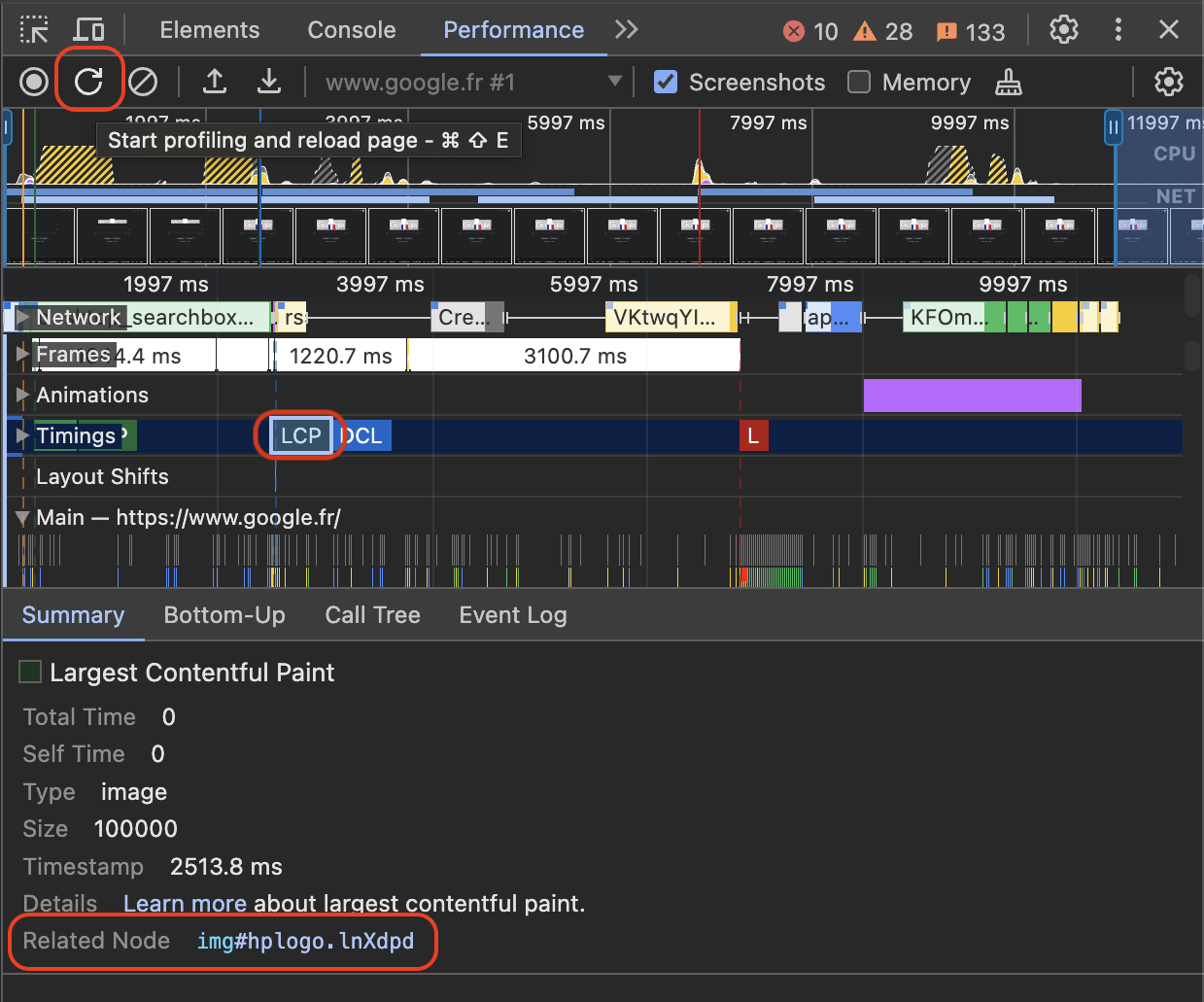
چطور LCP image خود را با Chrome DevTools پیدا کنم؟
- با استفاده از performance tab در Chrome DevTools، روی button مربوط به "start profiling and reload page" در بالا سمت چپ کلیک کنید. شبیه icon refresh page است.
- این کار یک profiling snapshot از Angular application شما trigger میکند.
- وقتی profiling result آماده شد، در section مربوط به timings، گزینه "LCP" را انتخاب کنید.
- یک summary entry باید در panel پایین ظاهر شود. میتوانید LCP element را در row مربوط به "related node" پیدا کنید. کلیک روی آن، element را در Elements panel نشان میدهد.