
شروع کار با service workerها
این سند نحوه فعال کردن پشتیبانی service worker انگولار را در پروژههای ساختهشده با Angular CLI توضیح میدهد. سپس با یک نمونه، عملکرد service worker را در بارگذاری و caching اولیه نشان میدهد.
افزودن service worker به پروژه
برای راهاندازی service worker انگولار در پروژه، فرمان CLI زیر را اجرا کنید:
ng add @angular/pwaCLI با اقدامات زیر application را برای استفاده از service worker پیکربندی میکند:
- یک link برای افزودن فایل
manifest.webmanifestقرار میدهد - meta tag مربوط به
theme-colorرا اضافه میکند
- package به نام
@angular/service-workerرا به پروژه اضافه میکند. - پشتیبانی build مربوط به service worker را در CLI فعال میکند.
- service worker را با providerهای ریشه application، import و ثبت میکند.
- فایل
index.htmlرا بهروزرسانی میکند: - فایلهای icon لازم برای پشتیبانی از Progressive Web App \(PWA\) نصبشده را اضافه میکند.
- فایل پیکربندی service worker به نام
ngsw-config.jsonرا ایجاد میکند که رفتارهای caching و تنظیمات دیگر را مشخص میکند.
اکنون پروژه را build کنید:
ng buildپروژه CLI اکنون برای استفاده از service worker انگولار آماده است.
عملکرد service worker: یک مرور عملی
این بخش با استفاده از یک application نمونه، عملکرد service worker را نشان میدهد. برای فعال کردن پشتیبانی service worker هنگام توسعه محلی، پیکربندی production را با فرمان زیر به کار ببرید:
ng serve --configuration=productionهمچنین میتوانید از http-server package در npm استفاده کنید که از applicationهای دارای service worker پشتیبانی میکند. آن را بدون نصب و با فرمان زیر اجرا کنید:
npx http-server -p 8080 -c-1 dist/<project-name>/browserاین فرمان application را با پشتیبانی service worker در http://localhost:8080 ارائه میکند.
بارگذاری اولیه
در حالی که server روی port شماره 8080 در حال اجراست، مرورگر را به http://localhost:8080 هدایت کنید. application باید بهطور عادی بارگذاری شود.
شبیهسازی مشکل network
برای شبیهسازی مشکل network، تعامل application با network را غیرفعال کنید.
در Chrome:
- از منوی Chrome در گوشه بالا سمت راست، Tools > Developer Tools را انتخاب کنید.
- به Network tab بروید.
- از منوی کشویی Throttling گزینه Offline را انتخاب کنید.
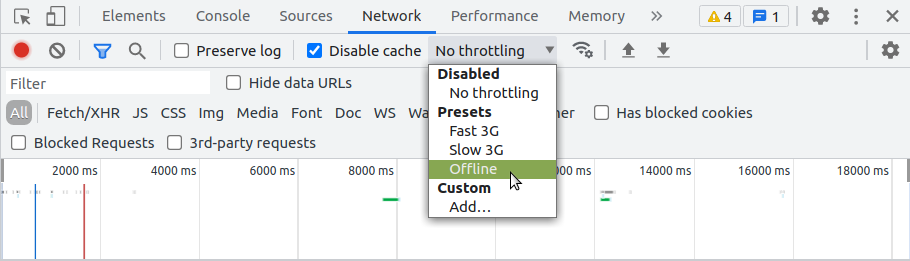
اکنون application به network دسترسی ندارد.
در applicationهایی که از service worker انگولار استفاده نمیکنند، refresh کردن صفحه در این مرحله صفحه قطع بودن اینترنت Chrome را با پیام «There is no Internet connection» نمایش میدهد.
با افزودن service worker انگولار، رفتار application تغییر میکند. هنگام refresh، صفحه بهطور عادی بارگذاری میشود.
برای تأیید فعال بودن service worker، Network tab را بررسی کنید.

یعنی resourceها از network بارگذاری نمیشوند. در عوض، از cache مربوط به service worker بارگذاری میشوند.
چه چیزهایی cache میشوند؟
توجه کنید همه فایلهایی که مرورگر برای render کردن این application نیاز دارد cache شدهاند. پیکربندی اولیه ngsw-config.json برای cache کردن resourceهای مشخص مورد استفاده CLI تنظیم شده است:
برای اطلاعات بیشتر درباره این گزینهها، مستندات ng build را ببینید.
index.htmlfavicon.ico- artifactهای build \(bundleهای JS و CSS\)
- هر چیزی در مسیر
assets - تصویرها و fontهایی که مستقیماً در
outputPathپیکربندیشده \(بهطور پیشفرض./dist/<project-name>/\) یاresourcesOutputPathقرار دارند.
ایجاد تغییر در application
اکنون که نحوه cache کردن application توسط service worker را دیدهاید، مرحله بعد درک نحوه عملکرد updateها است. در application تغییری ایجاد کنید و نصب update توسط service worker را ببینید:
با این کار وضعیت incognito و cache هنگام آزمایش زنده میماند.
- اگر در پنجره incognito آزمایش میکنید، یک tab خالی دوم باز کنید.
با این کار Developer Tools نیز باید بسته شود.
- tab مربوط به application را ببندید، اما پنجره را نبندید.
http-serverرا متوقف کنید \(Ctrl-c\).- فایل
src/app/app.component.htmlرا برای ویرایش باز کنید. - متن
Welcome to {{title}}!را بهBienvenue أ {{title}}!تغییر دهید. - application را build و server را دوباره اجرا کنید:
ng build
npx http-server -p 8080 -c-1 dist/<project-name>/browserبهروزرسانی application در مرورگر
اکنون ببینید مرورگر و service worker چگونه application بهروزشده را مدیریت میکنند.
چه اتفاقی میافتد؟
- دوباره در همان پنجره http://localhost:8080 را باز کنید.

چه مشکلی رخ داده است؟ در واقع هیچ مشکلی! service worker انگولار وظیفه خود را انجام میدهد و با وجود آماده بودن update، نسخهای از application را ارائه میکند که نصب کرده است. service worker برای افزایش سرعت، پیش از ارائه application ذخیرهشده در cache منتظر بررسی updateها نمیماند.
logهای http-server را بررسی کنید تا request مربوط به service worker برای /ngsw.json را ببینید.
``text [2023-09-07T00:37:24.372Z] "GET /ngsw.json?ngsw-cache-bust=0.9365263935102124" "Mozilla/5.0 (Macintosh; Intel Mac OS X 10157) AppleWebKit/537.36 (KHTML, like Gecko) Chrome/115.0.0.0 Safari/537.36" ``
service worker به این شکل updateها را بررسی میکند.
- صفحه را refresh کنید.

service worker نسخه بهروزشده application را در پسزمینه نصب کرده است و بار بعدی که صفحه بارگذاری یا reload شود، به جدیدترین نسخه جابهجا میشود.
پیکربندی service worker
service workerهای انگولار از طریق interface به نام SwRegistrationOptions گزینههای پیکربندی جامعی فراهم میکنند که امکان کنترل دقیق رفتار ثبت، caching و اجرای script را میدهد.
فعال و غیرفعال کردن service workerها
گزینه enabled تعیین میکند service worker ثبت شود و serviceهای مرتبط برای ارتباط با آن تلاش کنند یا خیر.
import {ApplicationConfig, isDevMode} from '@angular/core';
import {provideServiceWorker} from '@angular/service-worker';

export const appConfig: ApplicationConfig = {
  providers: [
    provideServiceWorker('ngsw-worker.js', {
      enabled: !isDevMode(), // Disable in development, enable in production
    }),
  ],
};
کنترل cache با updateViaCache
گزینه updateViaCache نحوه مراجعه مرورگر به cache مربوط به HTTP هنگام update کردن service worker را کنترل میکند. این گزینه کنترل دقیقی بر زمان دریافت scriptهای بهروزشده service worker و moduleهای importشده توسط مرورگر فراهم میکند.
export const appConfig: ApplicationConfig = {
  providers: [
    provideServiceWorker('ngsw-worker.js', {
      enabled: !isDevMode(),
      updateViaCache: 'imports',
    }),
  ],
};
گزینه updateViaCache مقادیر زیر را میپذیرد:
'imports'- برای scriptهای importشده توسط script مربوط به service worker به cache مربوط به HTTP مراجعه میشود، اما برای خود script مربوط به service worker خیر'all'- هم برای script مربوط به service worker و هم scriptهای importشده آن به cache مربوط به HTTP مراجعه میشود'none'- برای script مربوط به service worker یا scriptهای importشده آن به cache مربوط به HTTP مراجعه نمیشود
پشتیبانی از ES Module با گزینه type
گزینه type اجازه میدهد هنگام ثبت service worker نوع script را تعیین کنید و از قابلیتهای ES module در scriptهای service worker بهره ببرید.
export const appConfig: ApplicationConfig = {
  providers: [
    provideServiceWorker('ngsw-worker.js', {
      enabled: !isDevMode(),
      type: 'module', // Enable ES module features
    }),
  ],
};
گزینه type مقادیر زیر را میپذیرد:
'classic'\(پیشفرض\) - اجرای سنتی script مربوط به service worker. قابلیتهای ES module مانندimportوexportدر script مجاز نیستند'module'- script را بهعنوان ES module ثبت میکند. استفاده از syntax مربوط بهimport/exportو قابلیتهای module را ممکن میسازد
کنترل scope مربوط به ثبت
گزینه scope، scope مربوط به ثبت service worker و بازه URLهایی را تعیین میکند که service worker قادر به کنترل آنها است.
export const appConfig: ApplicationConfig = {
  providers: [
    provideServiceWorker('ngsw-worker.js', {
      enabled: !isDevMode(),
      scope: '/app/', // Service worker will only control URLs under /app/
    }),
  ],
};- تعیین میکند service worker کدام URLها را میتواند رهگیری و مدیریت کند
- بهطور پیشفرض، scope همان دایرکتوری حاوی script مربوط به service worker است
- هنگام فراخوانی
ServiceWorkerContainer.register()استفاده میشود
پیکربندی راهبرد ثبت
گزینه registrationStrategy زمان ثبت service worker در مرورگر را تعریف و امکان کنترل زمانبندی ثبت را فراهم میکند.
export const appConfig: ApplicationConfig = {
  providers: [
    provideServiceWorker('ngsw-worker.js', {
      enabled: !isDevMode(),
      registrationStrategy: 'registerWhenStable:30000',
    }),
  ],
};
راهبردهای ثبت موجود:
'registerWhenStable:timeout'\(پیشفرض:'registerWhenStable:30000'\) - بهمحض پایدار شدن application \(نبود micro-task یا macro-task در انتظار\)، اما نه دیرتر از timeout تعیینشده بر حسب millisecond، ثبت میشود'registerImmediately'- service worker را بلافاصله ثبت میکند'registerWithDelay:timeout'- service worker را با تأخیر timeout تعیینشده بر حسب millisecond ثبت میکند
// Register immediately
export const immediateConfig: ApplicationConfig = {
  providers: [
    provideServiceWorker('ngsw-worker.js', {
      enabled: !isDevMode(),
      registrationStrategy: 'registerImmediately',
    }),
  ],
};

// Register with a 5-second delay
export const delayedConfig: ApplicationConfig = {
  providers: [
    provideServiceWorker('ngsw-worker.js', {
      enabled: !isDevMode(),
      registrationStrategy: 'registerWithDelay:5000',
    }),
  ],
};
برای زمانبندی سفارشی ثبت، میتوانید تابع factory مربوط به Observable نیز ارائه کنید:
import {timer} from 'rxjs';

export const customConfig: ApplicationConfig = {
  providers: [
    provideServiceWorker('ngsw-worker.js', {
      enabled: !isDevMode(),
      registrationStrategy: () => timer(10_000), // Register after 10 seconds
    }),
  ],
};
اطلاعات بیشتر درباره service workerهای انگولار
ممکن است موارد زیر نیز برایتان مفید باشند: