
بررسی درخت کامپوننت
اشکالزدایی برنامه
تب Components امکان بررسی ساختار برنامه را فراهم میکند. میتوانید نمونههای کامپوننت و directive موجود در DOM را ببینید و وضعیت آنها را بررسی یا ویرایش کنید.
بررسی ساختار برنامه
درخت کامپوننت، رابطه سلسلهمراتبی کامپوننتها و directiveها را در برنامه نمایش میدهد.
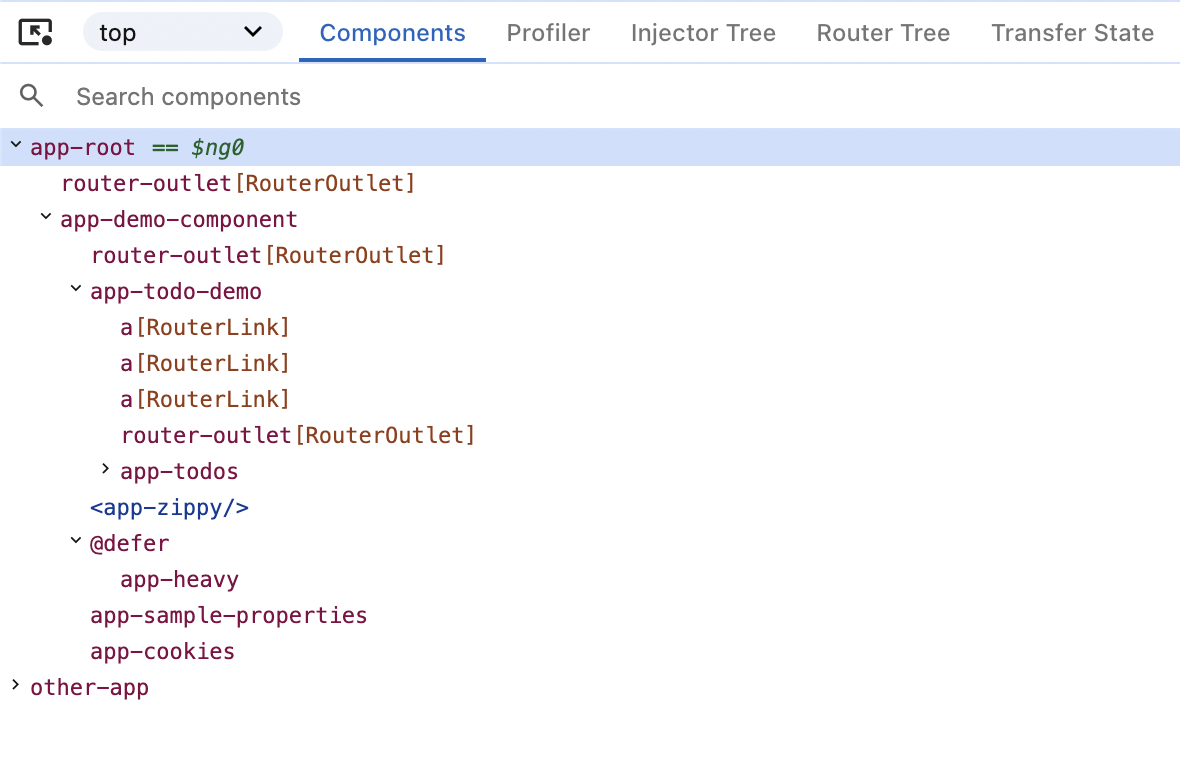
برای انتخاب هر کامپوننت یا directive و مشاهده ویژگیهای آن، روی مورد موردنظر در component explorer کلیک کنید. Angular DevTools ویژگیها و metadata را در سمت راست درخت کامپوننت نمایش میدهد.
برای یافتن یک کامپوننت یا directive بر اساس نام، از کادر جستوجوی بالای درخت کامپوننت استفاده کنید.
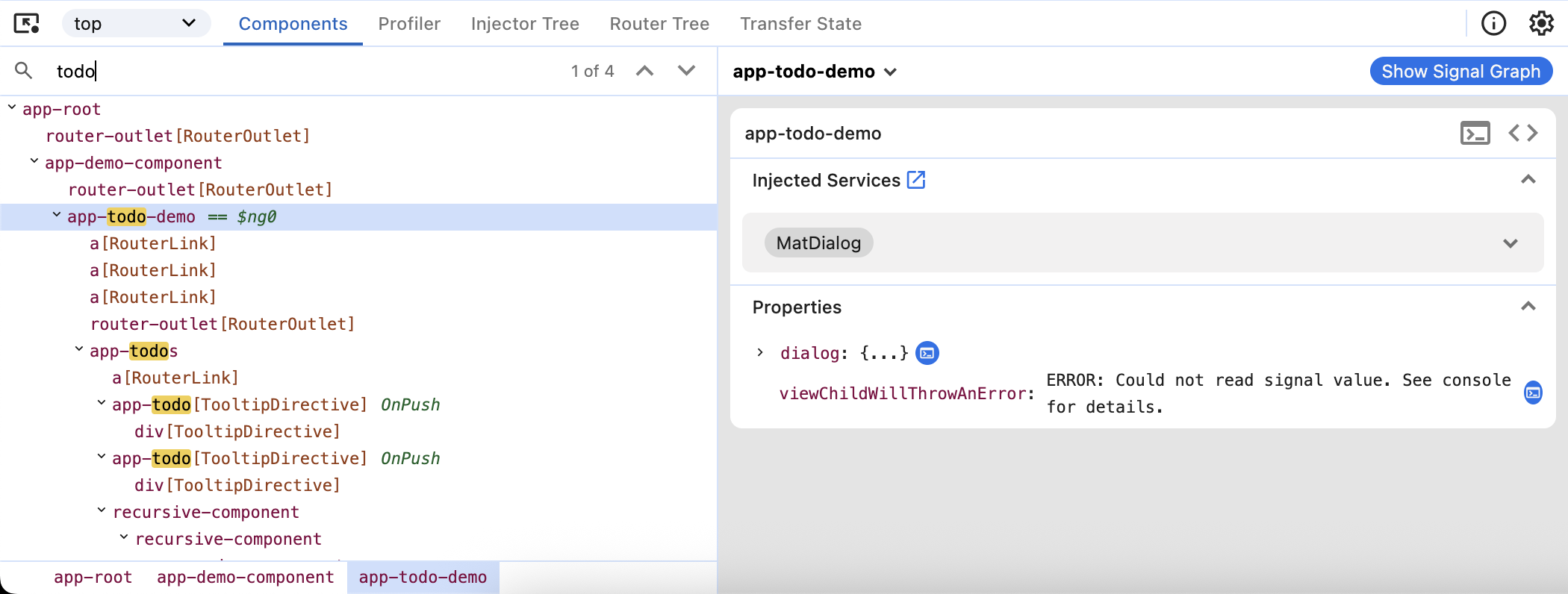
رفتن به گره میزبان
برای رفتن به عنصر میزبان یک کامپوننت یا directive مشخص، در component explorer روی آن دوبار کلیک کنید. Angular DevTools تب Elements را در Chrome یا تب Inspector را در Firefox باز و گره DOM مرتبط را انتخاب میکند.
رفتن به کد منبع
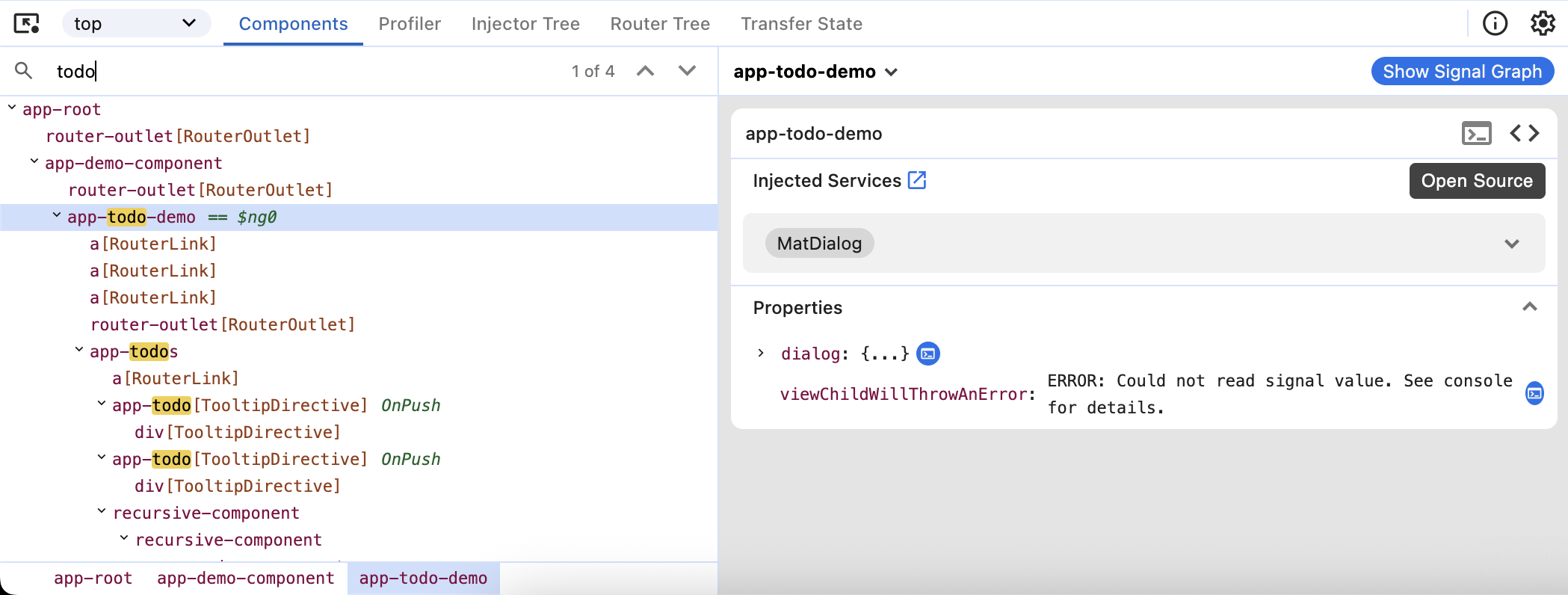
Angular DevTools برای کامپوننتها امکان رفتن به تعریف کامپوننت در تب Sources در Chrome و تب Debugger در Firefox را فراهم میکند. پس از انتخاب کامپوننت موردنظر، روی آیکون گوشه بالا سمت راست نمای ویژگیها کلیک کنید:
بهروزرسانی مقدار ویژگی
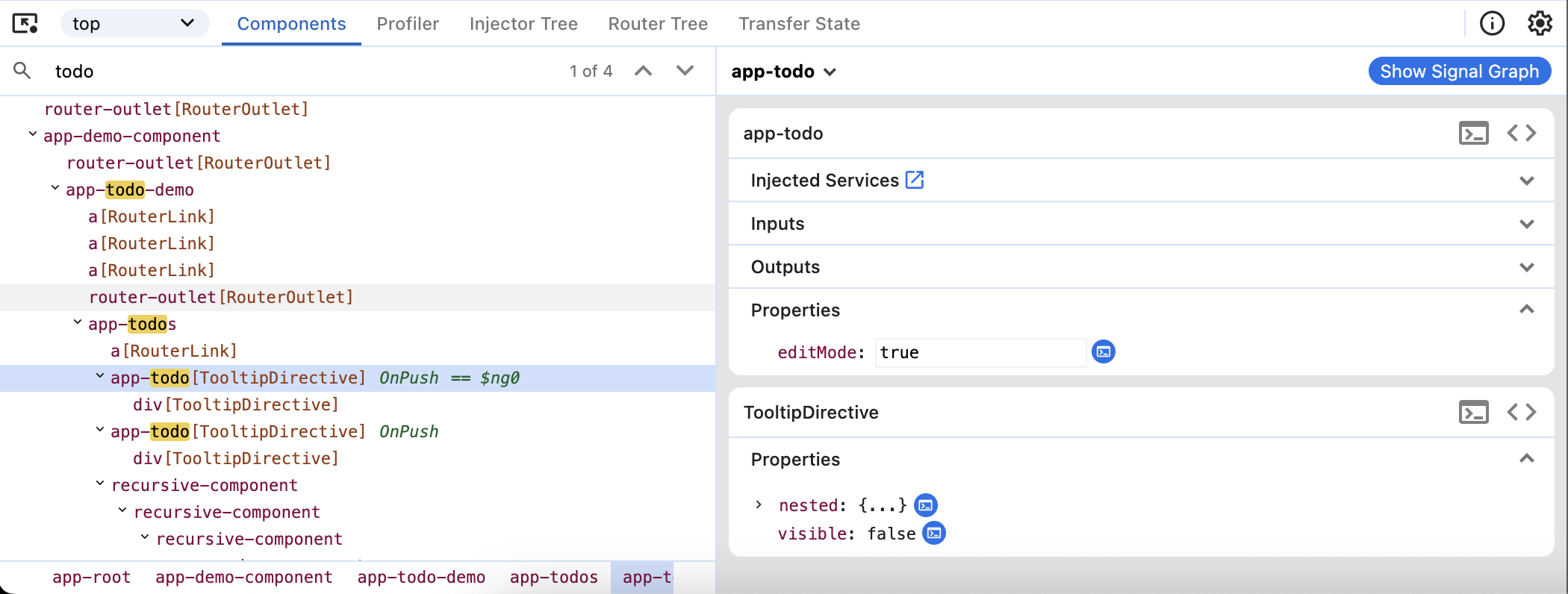
نمای ویژگیها نیز مانند DevTools مرورگرها امکان ویرایش مقدار input، output یا سایر ویژگیها را فراهم میکند. روی مقدار ویژگی کلیک راست کنید؛ اگر این نوع مقدار قابل ویرایش باشد، یک ورودی متنی ظاهر میشود. مقدار جدید را وارد کنید و برای اعمال آن روی ویژگی، Enter را فشار دهید.
دسترسی به کامپوننت یا directive انتخابشده در console
Angular DevTools بهعنوان میانبری در console، دسترسی به نمونههای کامپوننتها یا directiveهای انتخابشده اخیر را فراهم میکند. برای دریافت reference نمونه کامپوننت یا directive انتخابشده فعلی، $ng0 را وارد کنید. برای نمونه انتخابشده قبلی $ng1، برای نمونه پیش از آن $ng2 و به همین ترتیب استفاده کنید.
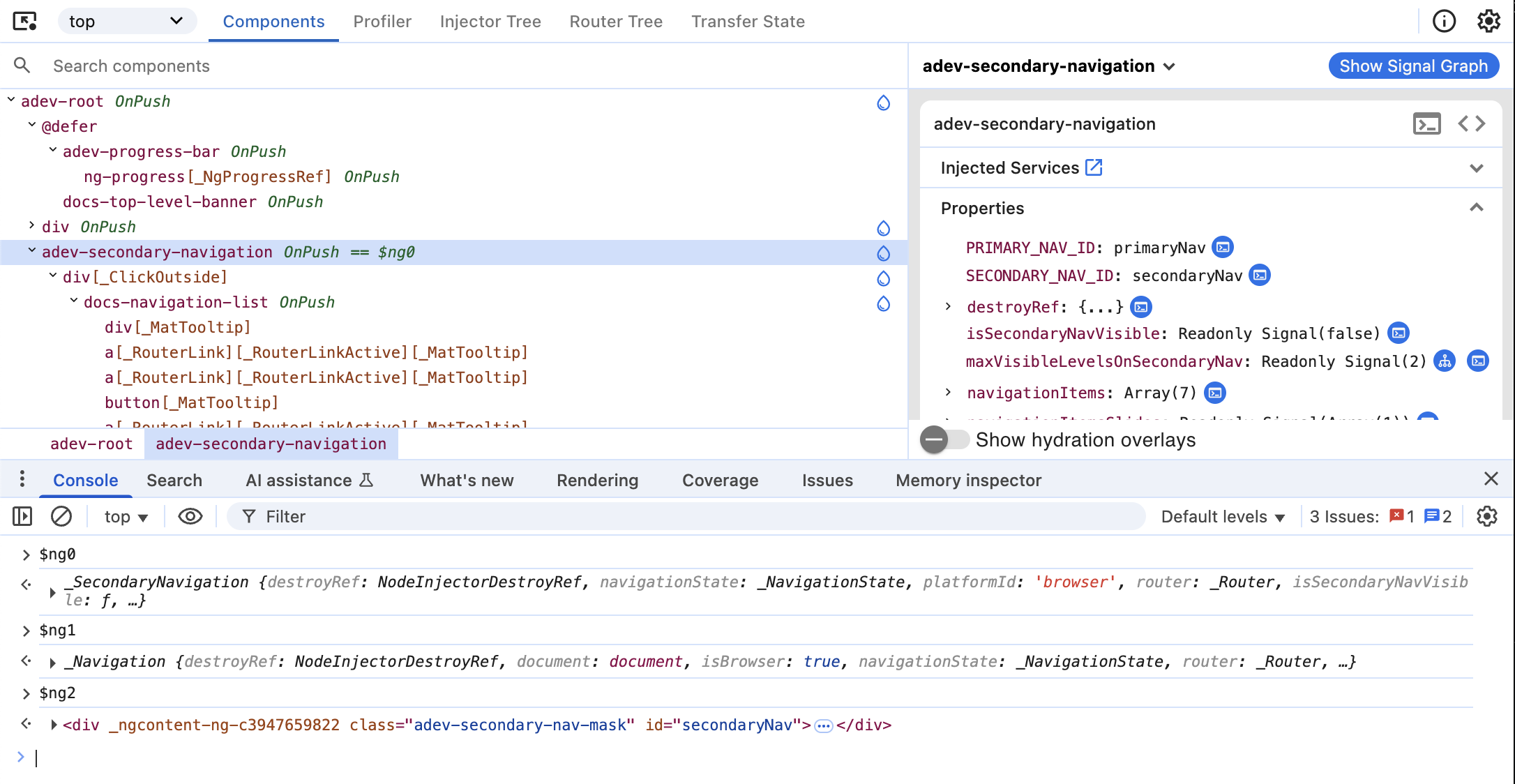
انتخاب یک directive یا کامپوننت
مشابه DevTools مرورگرها، میتوانید برای انتخاب یک کامپوننت یا directive مشخص، صفحه را inspect کنید. در گوشه بالا سمت چپ Angular DevTools روی آیکون Inspect element کلیک کنید و نشانگر را روی یک عنصر DOM در صفحه نگه دارید. افزونه directiveها و کامپوننتهای مرتبط را شناسایی میکند و امکان انتخاب عنصر متناظر در درخت Component را میدهد.
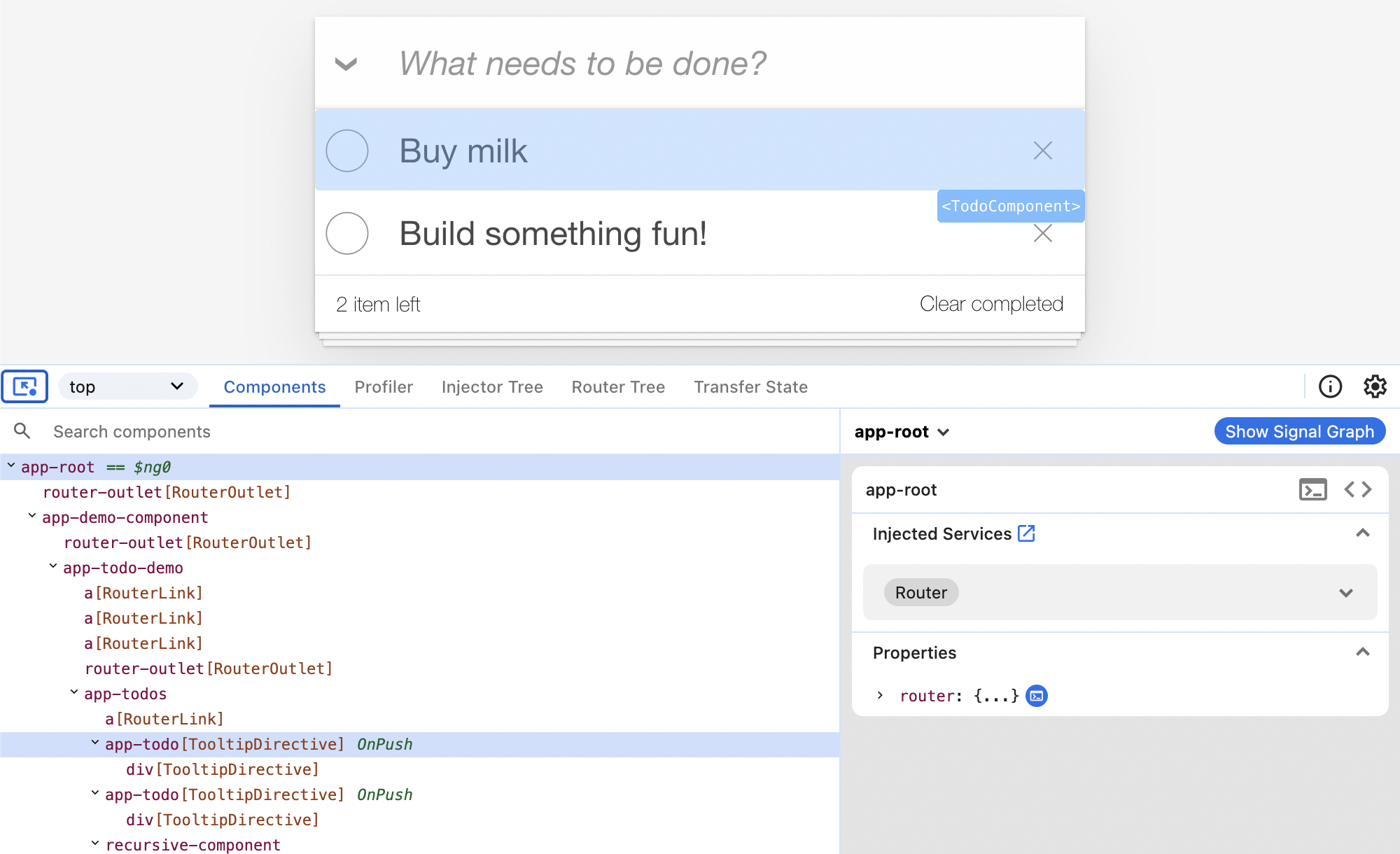
بررسی viewهای قابل تعویق
درخت directive علاوه بر directiveها، شامل بلوکهای @defer نیز میشود.
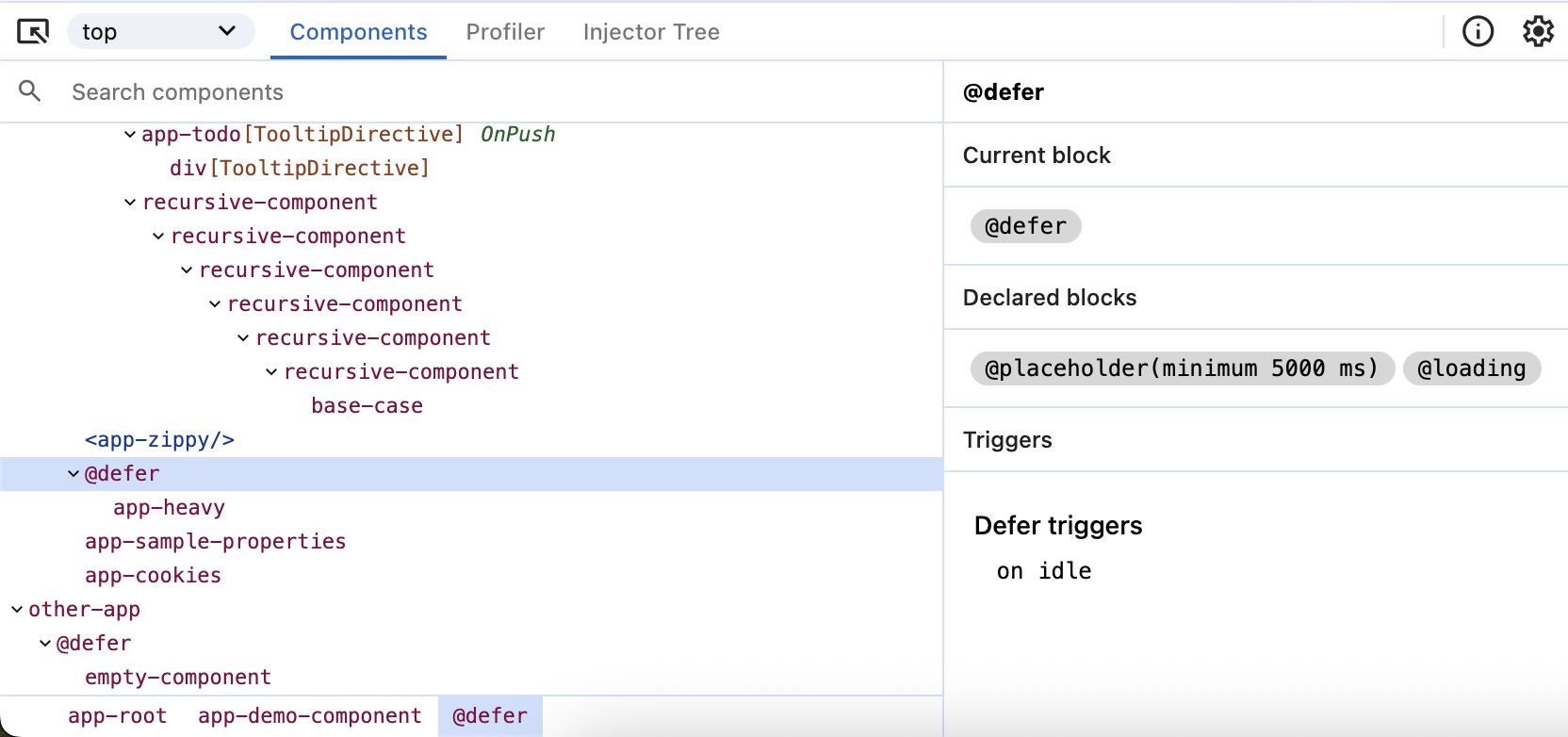
با کلیک روی یک بلوک defer، جزئیات بیشتری در نوار کناری ویژگیها نمایش داده میشود: بلوکهای اختیاری مختلف مانند @loading، @placeholder و @error؛ triggerهای پیکربندیشده شامل defer، prefetch و hydrate؛ و گزینههای زمانبندی مانند مقادیر minimum و after.
Hydration
وقتی hydration در برنامه SSR/SSG فعال باشد، درخت directive وضعیت hydration هر کامپوننت را نمایش میدهد.
در صورت بروز خطا، پیام خطا روی کامپوننت درگیر نمایش داده میشود.
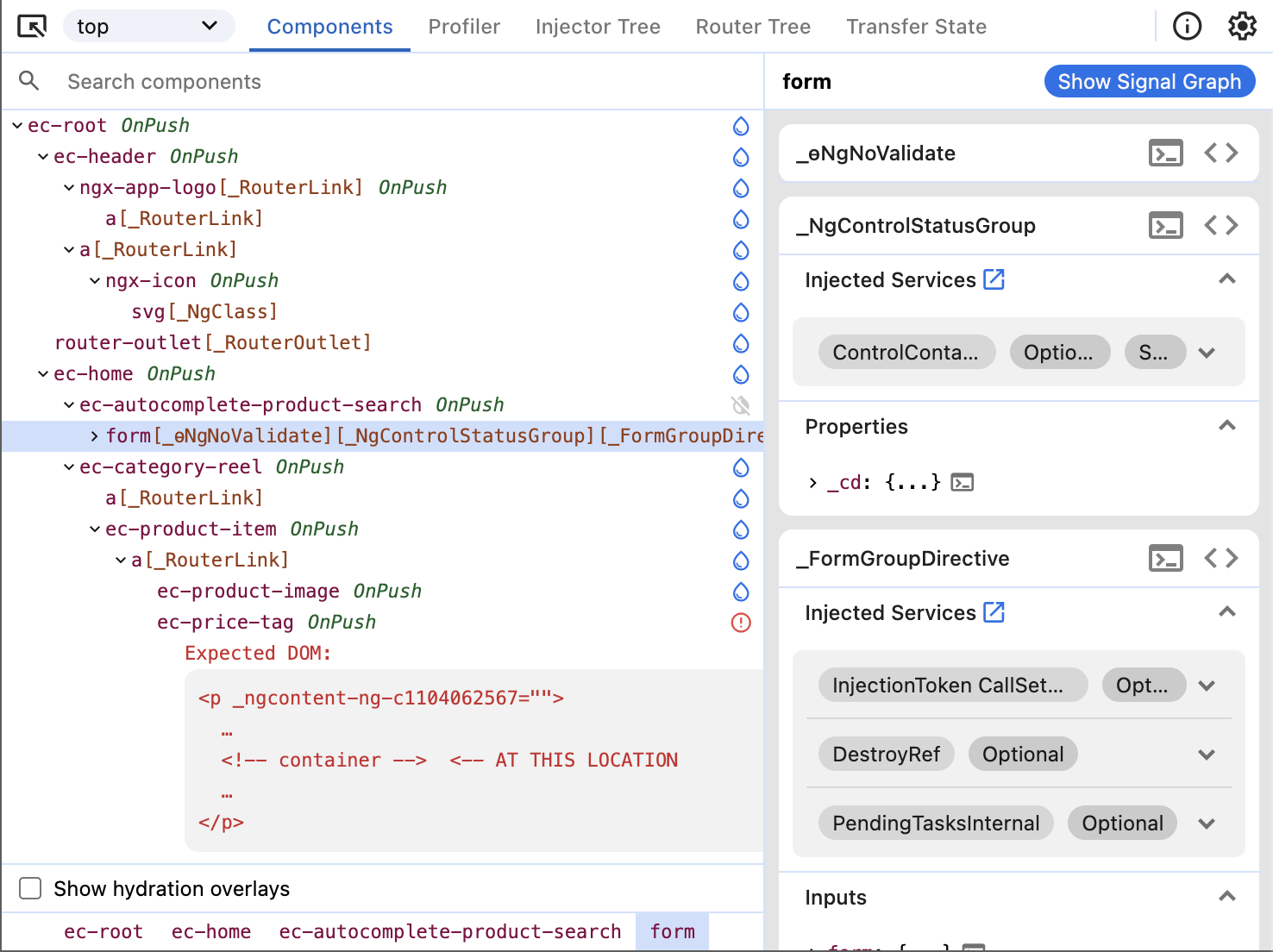
با فعالکردن overlay، وضعیت hydration را میتوان روی خود برنامه نیز مشاهده کرد.
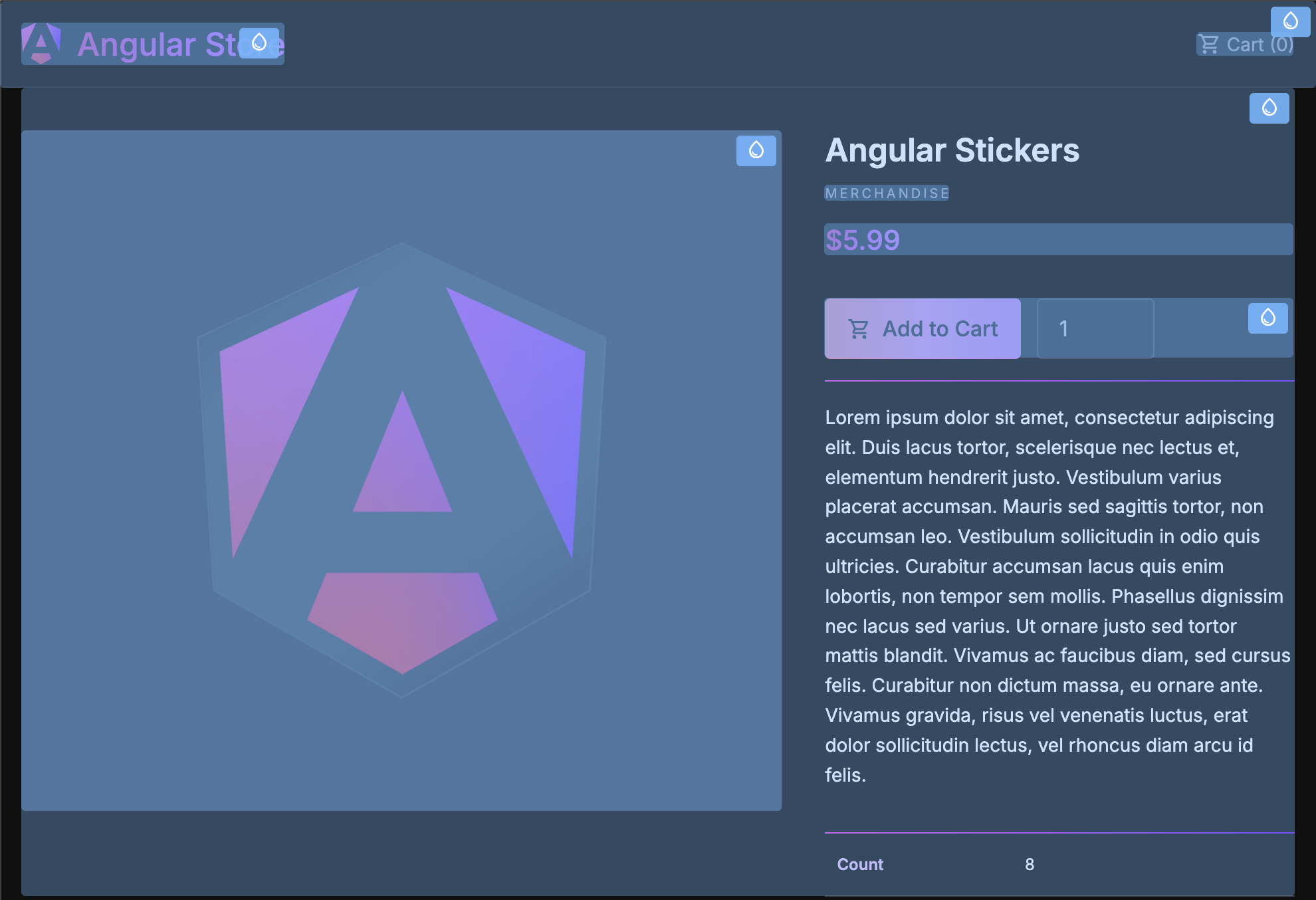
تصویر بالا overlayهای hydration را در یک برنامه نمونه فروشگاه اینترنتی Angular نشان میدهد.