بررسی Router Tree
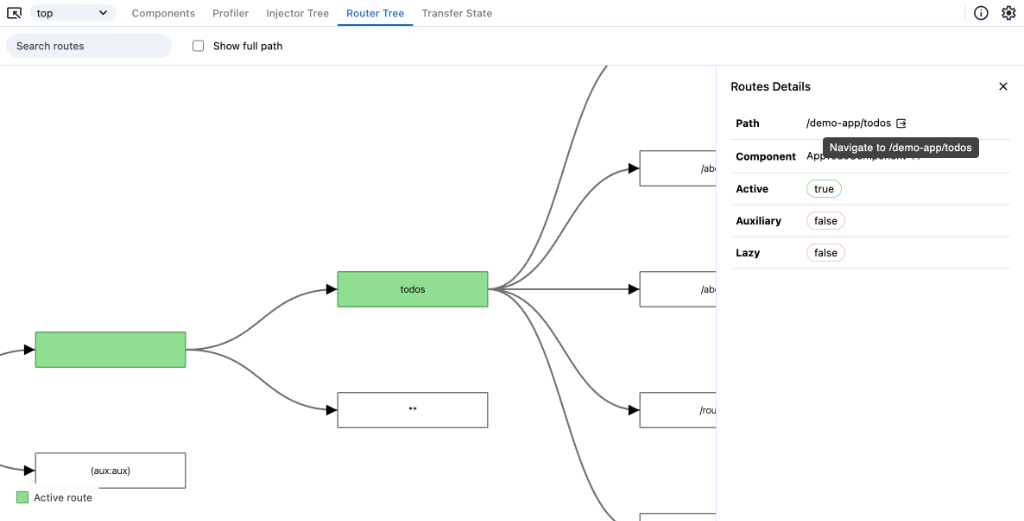
زبانه Router Tree به شما امکان میدهد routing tree برنامه را بهصورت بصری مشاهده کنید. میتوانید نحوه تودرتو شدن routeها را بررسی کنید و جزئیات routeهای مشخص را ببینید.
مشاهده جزئیات route
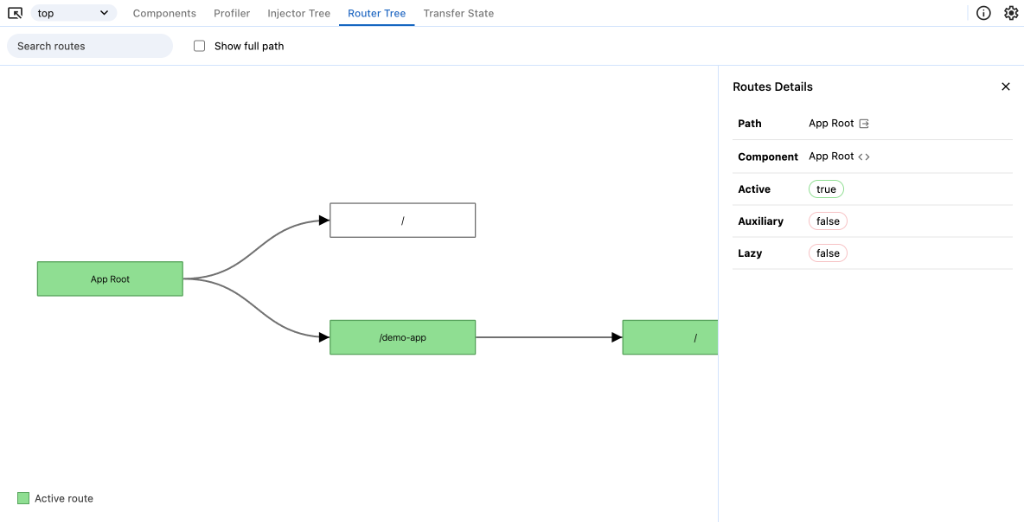
وقتی route مشخصی را در درخت انتخاب میکنید، Angular DevTools ویژگیهای آن را در نوار کناری سمت راست نمایش میدهد. این اطلاعات شامل موارد زیر است:
- Path: مسیر URL مربوط به route. اگر route از URL matcher سفارشی استفاده کند، DevTools بهجای آن Matcher را نمایش میدهد.
- Component: componentی که برای این route render میشود. اگر route یک redirect باشد، DevTools بهجای آن مقصد Redirect to را نمایش میدهد.
- Path Match: راهبرد تطبیق مسیر (
prefixیاfull)، در صورت پیکربندی. - Data: دادههای ایستای مرتبط با route که بهشکل یک درخت JSON نمایش داده میشوند.
- Resolvers: resolverهای route که بهصورت جفتهای key-value نمایش داده میشوند.
- Guards: همه guardهای پیکربندیشده روی route که بر اساس type گروهبندی میشوند —
canActivate،canActivateChild،canDeactivateوcanMatch. - Providers: providerهای سطح route، در صورت پیکربندی.
- Title: عنوان route، در صورت پیکربندی.
- RunGuardsAndResolvers: راهبرد اجرای مجدد guardها و resolverها، در صورت پیکربندی.
- Active: مشخص میکند آیا این route در حال حاضر فعال است یا نه.
- Auxiliary: مشخص میکند آیا route از نوع auxiliary است یا نه (برای مثال، در یک outlet نامگذاریشده).
- Lazy: مشخص میکند آیا route بهصورت lazy بارگذاری شده است یا نه.
نکته: ویژگیهایی مانند Path Match، Data، Resolvers، Guards، Providers، Title و RunGuardsAndResolvers فقط زمانی در نوار کناری ظاهر میشوند که روی route انتخابشده پیکربندی شده باشند.
رفتن به یک route مشخص
میتوانید navigation را بهسادگی و مستقیماً از DevTools آغاز کنید. هنگام بررسی جزئیات یک route در نوار کناری سمت راست، روی آیکون Navigate در کنار رشته path کلیک کنید. با این کار، Angular router به آن URL در برنامه navigation میکند.